
Drei Gründe, warum wir ausgewählt wurden
Also dann, beginnen wir Ihre Reise durch Japan. Das stabile Netzwerk von KDDI begleitet Sie während Ihrer gesamten Reise.
Auf lokalen japanischen Strecken
können Sie 5G nutzen.
KDDI bietet über sein umfangreiches Netzwerk überall stabile Kommunikationsverbindungen.
Mit unbegrenztem mobilen Datenvolumen
können Sie Highspeed-Verbindungen genießen, ohne sich Gedanken über Nutzungsbeschränkungen machen zu müssen
– ganz nach Ihren Wünschen.
Drei Gründe, warum wir ausgewählt wurden
Also dann, beginnen wir unsere Reise durch Japan.
Die stabile Netzwerkverbindung von KDDI begleitet Sie während Ihrer gesamten Reise.
Auf lokalen japanischen Strecken
können Sie 5G nutzen.
KDDI bietet über sein umfangreiches Netzwerk überall stabile Kommunikationsverbindungen.
Mit unbegrenztem mobilen Datenvolumen
können Sie Highspeed-Verbindungen genießen, ohne sich Gedanken über Nutzungsbeschränkungen machen zu müssen
– ganz nach Ihren Wünschen.
FAQ
- Q: Wie installiere ich eine eSIM?
Für iPhone
Installation mit QR-Code
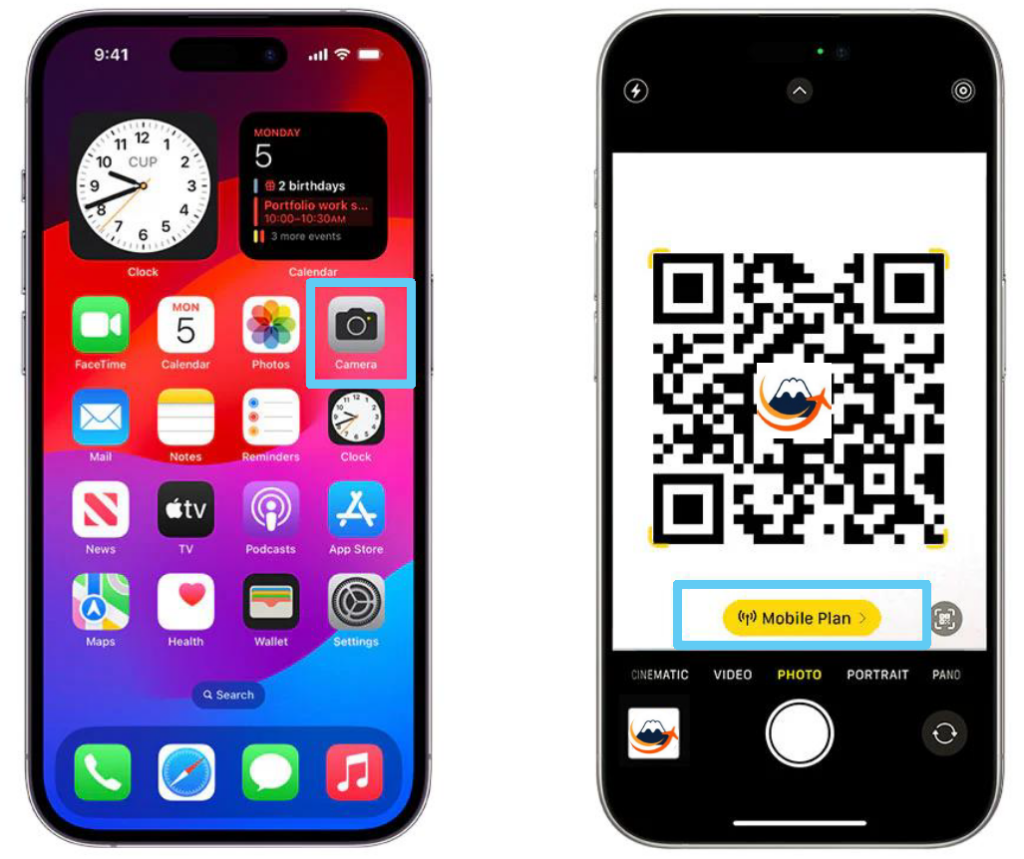
Methode 1: QR-Code mit der iPhone-Kamera scannen
Bitte scannen Sie den QR-Code mit der Kamera.

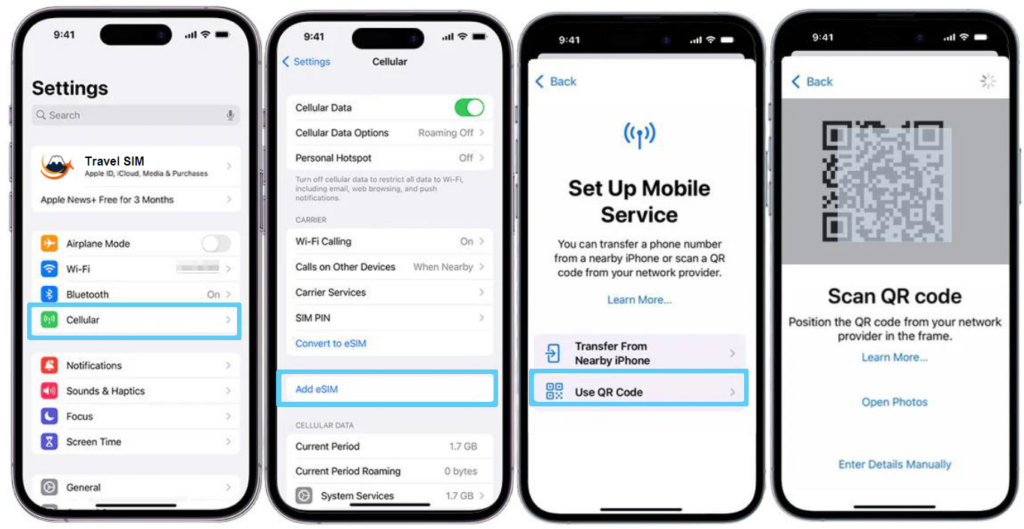
Methode 2: Auf der Einstellungsseite scannen und hinzufügen
STEPEinstellungen öffnen
Tippen Sie auf „Einstellungen“ > „Mobiles Netz“ > „eSIM hinzufügen“ > „QR-Code verwenden“.STEPScannen und hinzufügen
Verwenden Sie die Kamera Ihres Telefons, um den per E-Mail erhaltenen eSIM-QR-Code zu scannen.Methode 3: eSIM aus der Foto-App hinzufügen
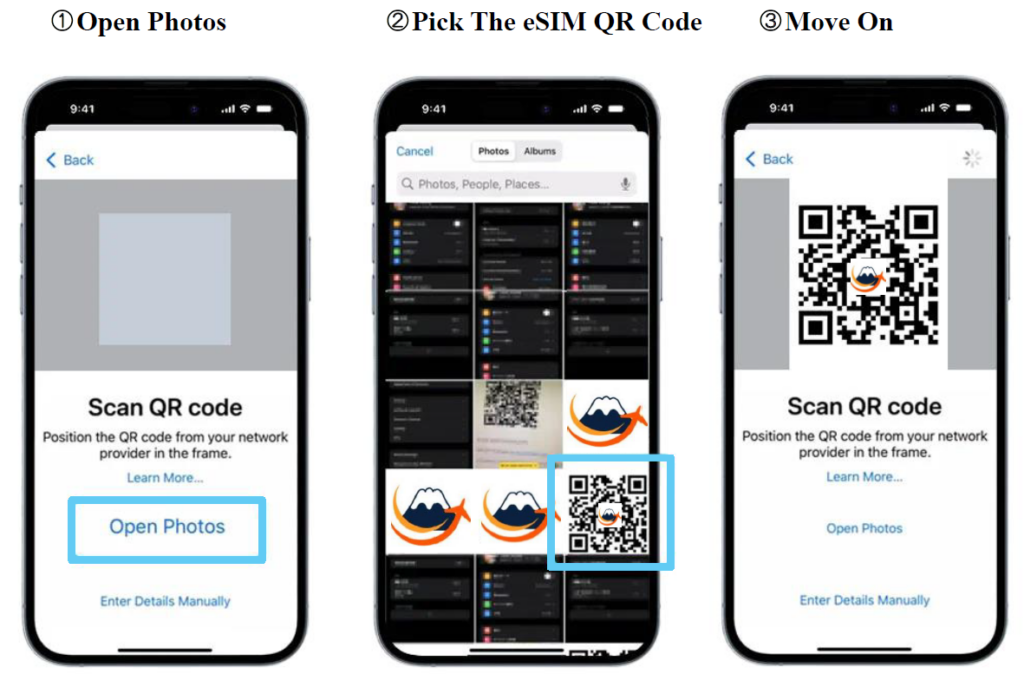
STEP„Einstellungen“ öffnen
Tippen Sie auf „Einstellungen“ > „Mobiles Netz“ > „eSIM hinzufügen“ > „QR-Code verwenden“ > „‚Fotos‘ öffnen“.STEPeSIM-QR-Code auswählen
Wählen Sie ein Foto des eSIM-QR-Codes aus Ihrer Galerie aus. Das iPhone scannt den QR-Code und installiert die eSIM.Manuelle Installation
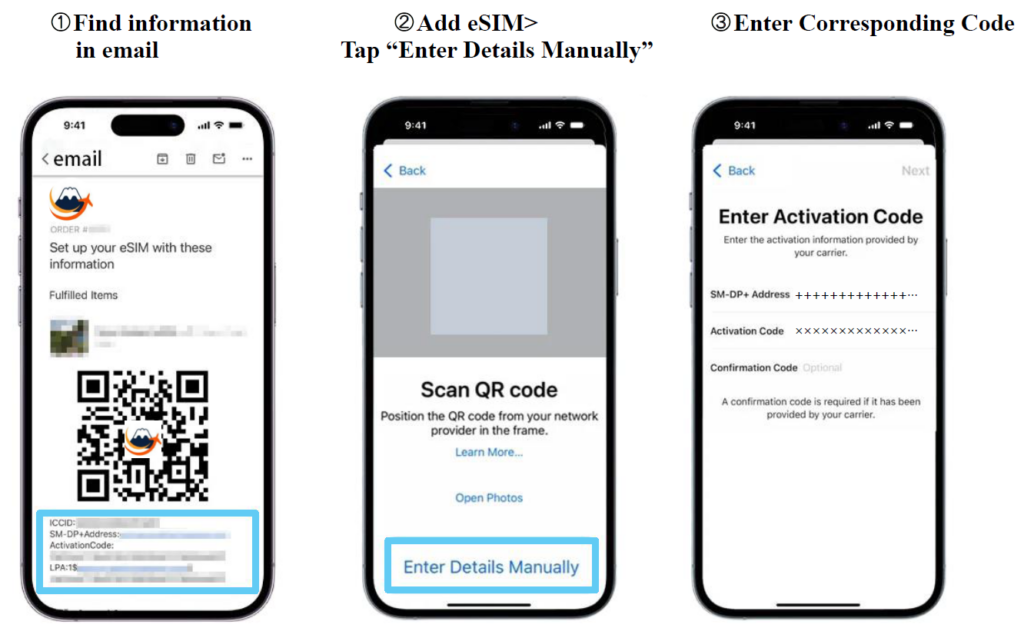
STEPE-Mails usw. vom Händler prüfen
Überprüfen Sie die E-Mail vom Händler, die die eSIM-Informationen enthält.STEPEinstellungen öffnen
Tippen Sie auf „Einstellungen“ > „Mobiles Netz“ > „eSIM hinzufügen“ > „QR-Code verwenden“ > „Details manuell eingeben“.STEPAktivierungscode eingeben
Geben Sie die entsprechenden „SM-DP+-Adresse“ und den „Aktivierungscode“ ein. Achten Sie darauf, dass keine unnötigen Zeichen wie Leerzeichen enthalten sind.Weitere eSIM-Installationsmethoden
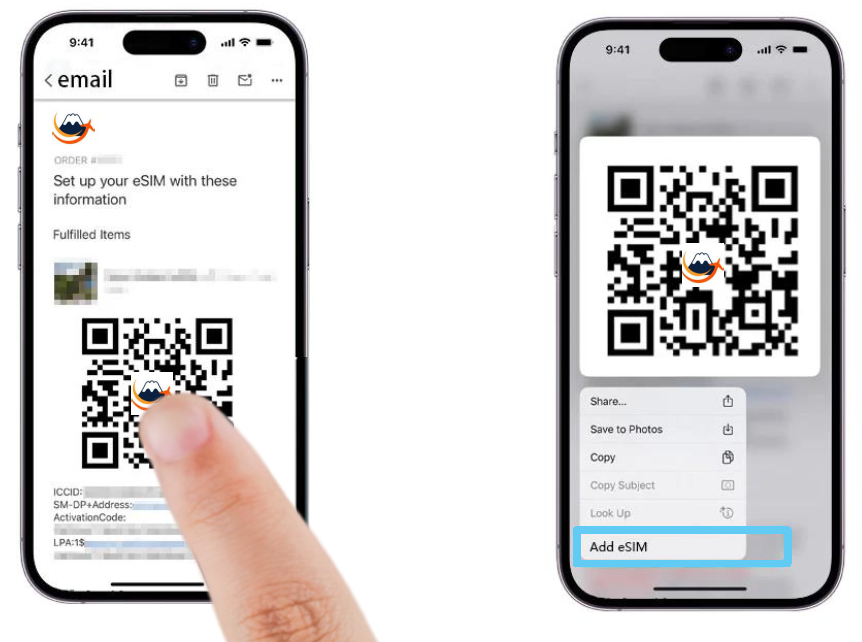
eSIM-QR-Code lange drücken
Diese Methode ist mit iOS 17.4 und höher kompatibel. Nach der Bestellung sendet der Händler Informationen zur Installation und Aktivierung der eSIM per E-Mail usw. Suchen Sie den eSIM-QR-Code in der E-Mail, halten Sie ihn gedrückt und tippen Sie im Popup-Fenster auf die Option „eSIM hinzufügen“.
Für Android
Installation mit QR-Code
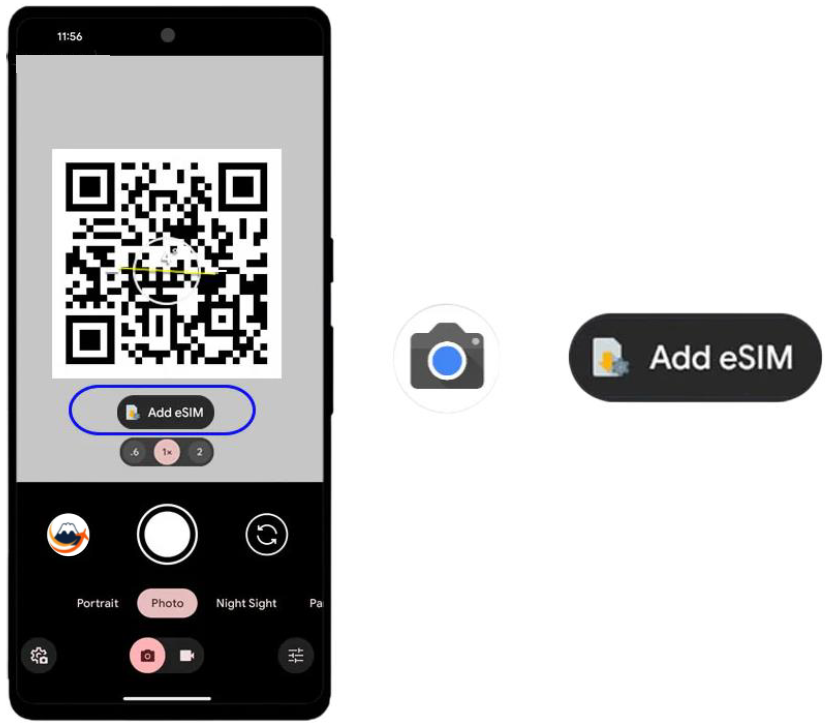
Methode 1: Scannen Sie den QR-Code mit der Kamera Ihres Mobiltelefons
Öffnen Sie die Kamera > Scannen Sie den QR-Code > Tippen Sie auf „Plan zum Telefon hinzufügen“.
Methode 2: Auf der Einstellungsseite scannen und hinzufügen
STEPEinstellungen öffnen
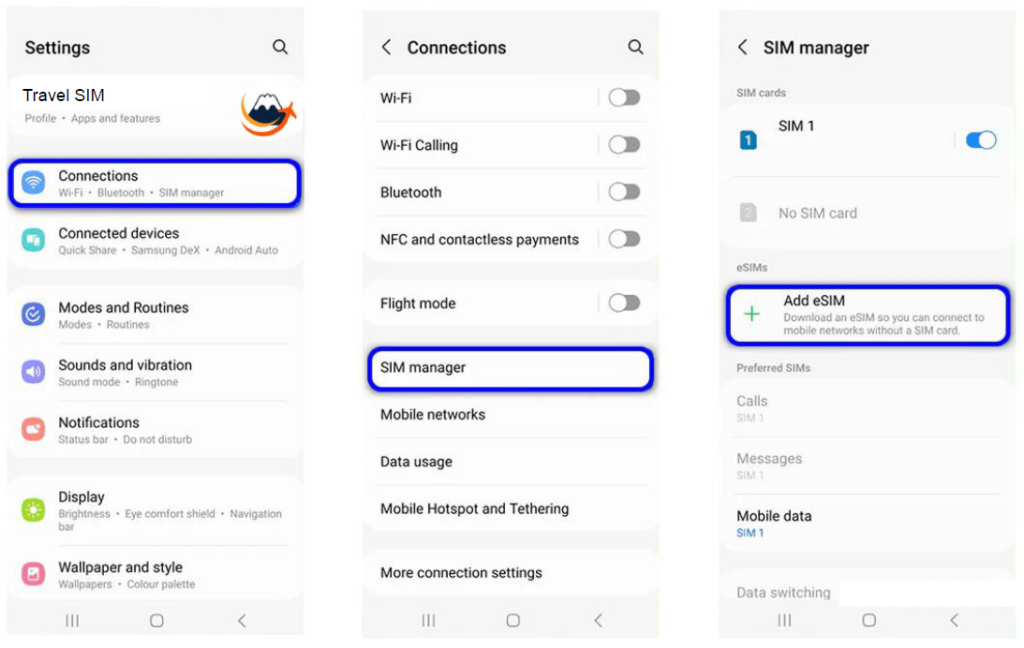
・Samsung GalaxyTippen Sie auf „Einstellungen“ > „Verbindungen“ > „SIM-Manager“ oder „SIM-Kartenmanager“ > „eSIM hinzufügen“ oder „Mobilfunktarif hinzufügen“ > „QR-Code vom Dienstanbieter scannen“ oder „QR-Code des Anbieters scannen“ oder „Mit QR-Code hinzufügen“.
・Google Pixel
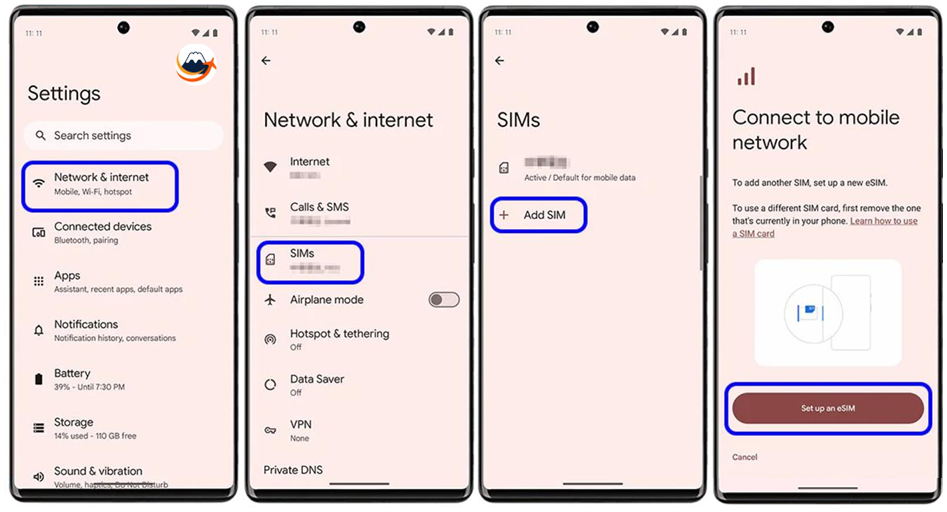
Tippen Sie auf „Einstellungen“ > „Netzwerk Internet“ > auf das + Symbol neben „Mobilfunknetz“ oder „SIM“.
・Andere Android-Smartphones
Die Anzeige kann je nach Marke und Modell leicht variieren, ähnelt jedoch dem Hinzufügen einer eSIM zu Google Pixel- oder Samsung Galaxy-Smartphones. Gehen Sie zu [Einstellungen] > [Mobiles Netzwerk] > [SIM-Kartenliste] > [eSIM hinzufügen]. Oder klicken Sie in den Mobilfunknetzeinstellungen auf [+].
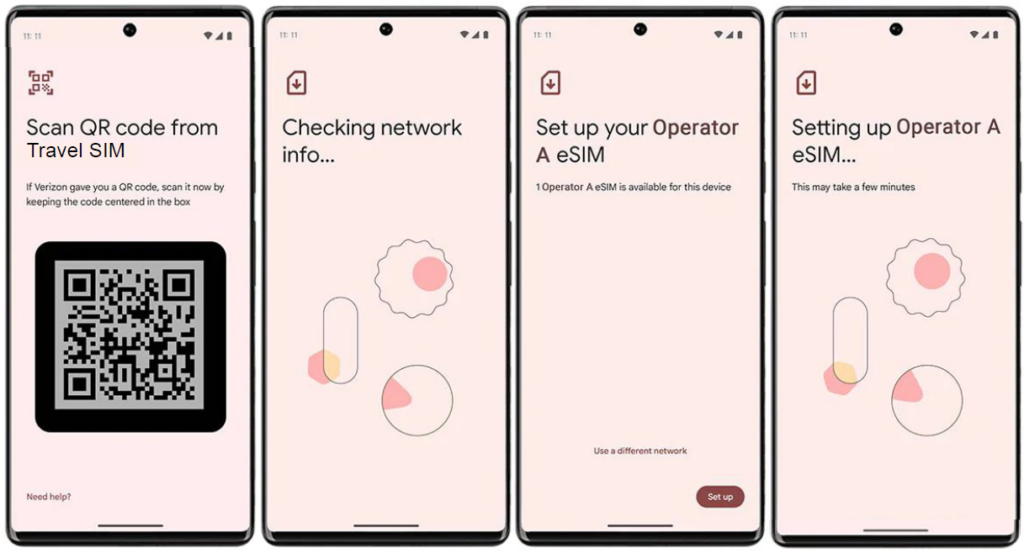
STEPQR-Code scannen
Tippen Sie auf „SIM stattdessen herunterladen?“ oder „Keine SIM-Karte?“ > „Weiter“. Verwenden Sie das Scanfeld, um den per E-Mail erhaltenen eSIM-QR-Code zu scannen.Beispiel: Google Pixel
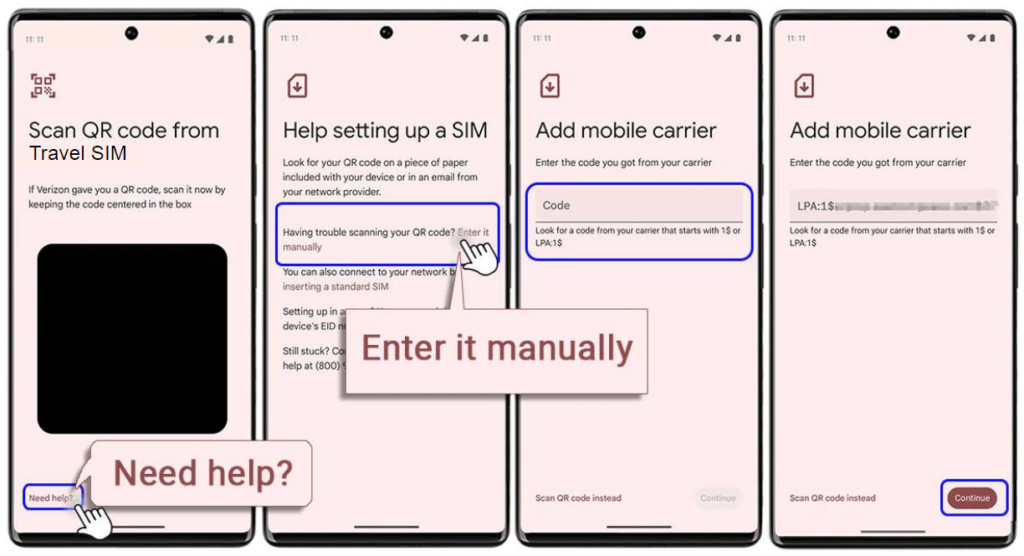
Manuelle Installation [Aktivierungscode verwenden]
Hinweise
Bitte löschen Sie den einmal registrierten QR-Code nicht, auch wenn die Einrichtung der Kommunikationsleitung nicht erfolgreich ist. Wenn Sie bei einer eSIM den einmal registrierten QR-Code löschen, kann er nicht mit demselben QR-Code neu eingerichtet werden. - Q: Wie überprüfe ich, ob keine VPN-Profile mehr vorhanden sind?
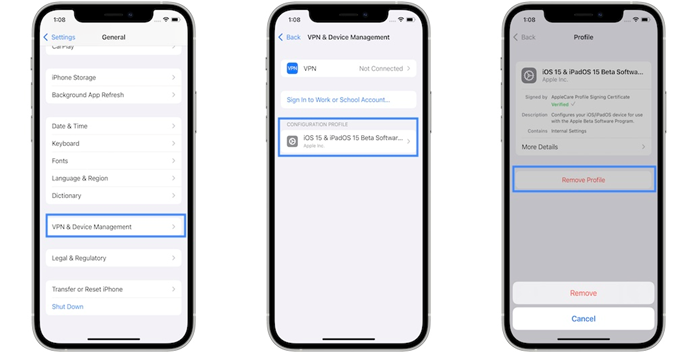
Bitte überprüfen Sie anhand der folgenden Schritte, ob keine unnötigen VPN-Profile mehr vorhanden sind.
STEPÖffnen Sie die Einstellungen-App.
STEPScrollen Sie nach unten und wählen Sie „Allgemein“.
STEPWählen Sie „VPN und Geräteverwaltung“.
STEPLöschen Sie alle anderen verbleibenden Profile.
STEPStarten Sie das Gerät nach dem Löschen neu.
- Q: Wie aktiviere ich eine eSIM?STEP
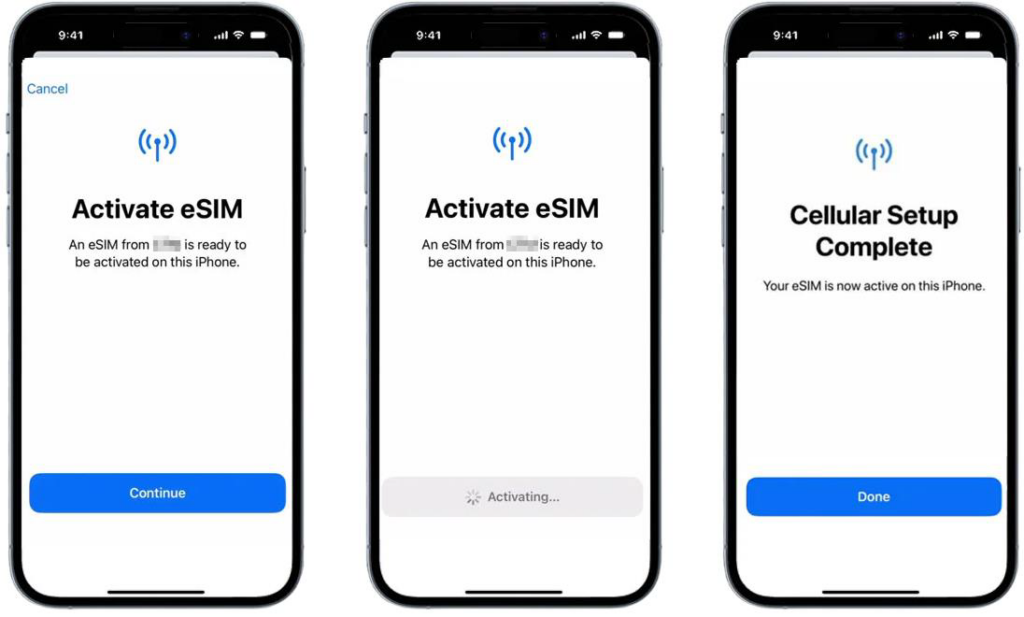
Tippe auf „Weiter“, um die eSIM zu aktivieren
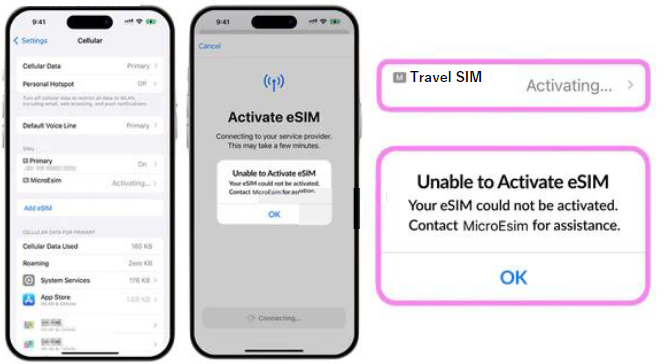
Wenn du einen QR-Code verwendest oder die eSIM-Profildaten manuell installierst, wirst du zur eSIM-Aktivierungsseite weitergeleitet. Tippe einfach auf „Weiter“, bis die Aktivierung abgeschlossen ist.Wie behebt man die Meldungen „Aktivierung läuft…“ und „eSIM konnte nicht aktiviert werden“?
Dies geschieht, wenn Sie Ihr Ziel noch nicht erreicht haben und kein entsprechendes Netzwerk zur Aktivierung Ihrer Reise-eSIM vorhanden ist. Da Sie Ihr Ziel noch nicht erreicht haben, können Sie sich nicht verbinden, und nach etwa 10 Minuten wird die Meldung „eSIM konnte nicht aktiviert werden“ angezeigt. Schalten Sie die eSIM an diesem Punkt aus und wieder ein, sobald Sie Ihr Ziel erreicht haben. Sie können Ihr Mobiltelefon auch neu starten, um den Vorgang zu beschleunigen. Vergessen Sie aber nicht, die eSIM nach dem Neustart wieder zu deaktivieren.
Je nach Funkumgebung kann es vorkommen, dass die installierte eSIM „Aktivierung läuft…“ anzeigt, wenn kein entsprechendes Netzwerk vorhanden ist.Wie behebt man die Meldung „Dieser Code ist nicht mehr gültig“?
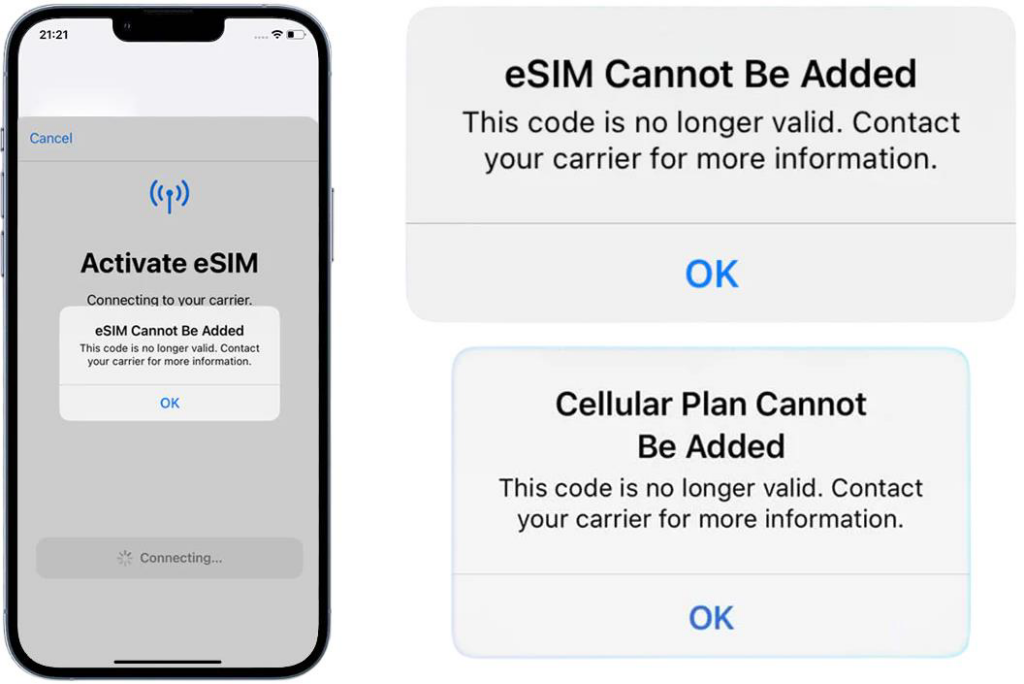
Es kann vorkommen, dass die Fehlermeldung „eSIM kann nicht hinzugefügt werden. Dieser Code ist nicht mehr gültig“ angezeigt wird. In den meisten Fällen wurde die eSIM bereits zu Ihrem Smartphone hinzugefügt und kann in der SIM-Liste überprüft werden.
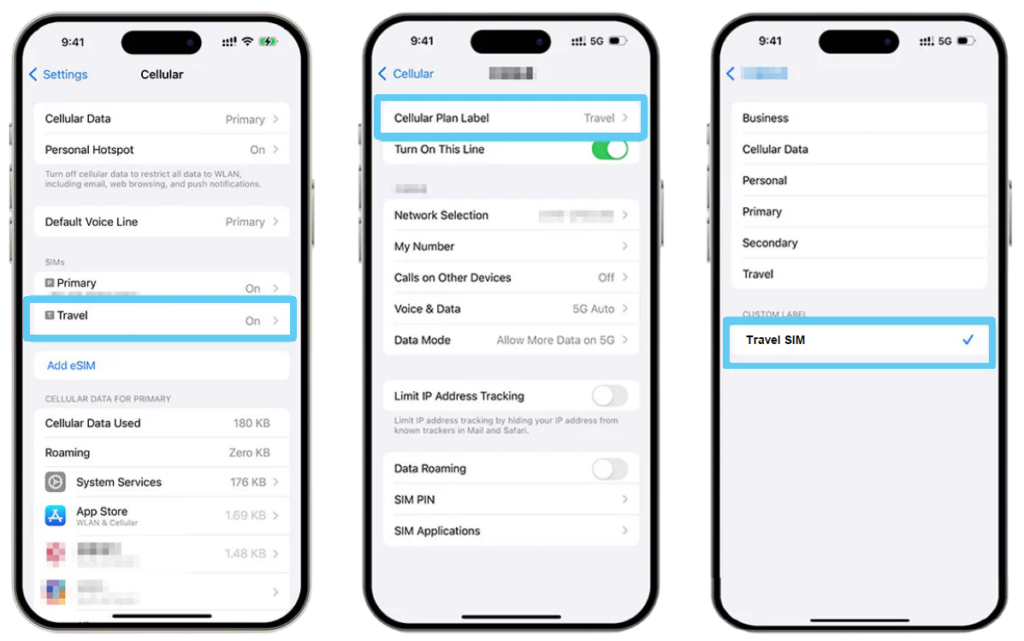
STEPeSIM-Bezeichnung festlegen
Nach der Aktivierung der eSIM wird normalerweise die Seite mit den SIM-Listeneinstellungen angezeigt. Die neu hinzugefügte eSIM wird am Ende der Liste angezeigt und ist standardmäßig mit einer voreingestellten Bezeichnung wie „Reisen“ versehen. Wenn du eine andere Bezeichnung benötigst, kannst du diese jederzeit anpassen. Wähle einfach die entsprechende eSIM aus und benenne sie nach deinen Wünschen um. Gib in das Feld mit der Bezeichnung „CUSTOM LABEL“ eine benutzerdefinierte Bezeichnung für diesen eSIM-Plan ein.STEPStandardleitung und mobile Daten einstellen
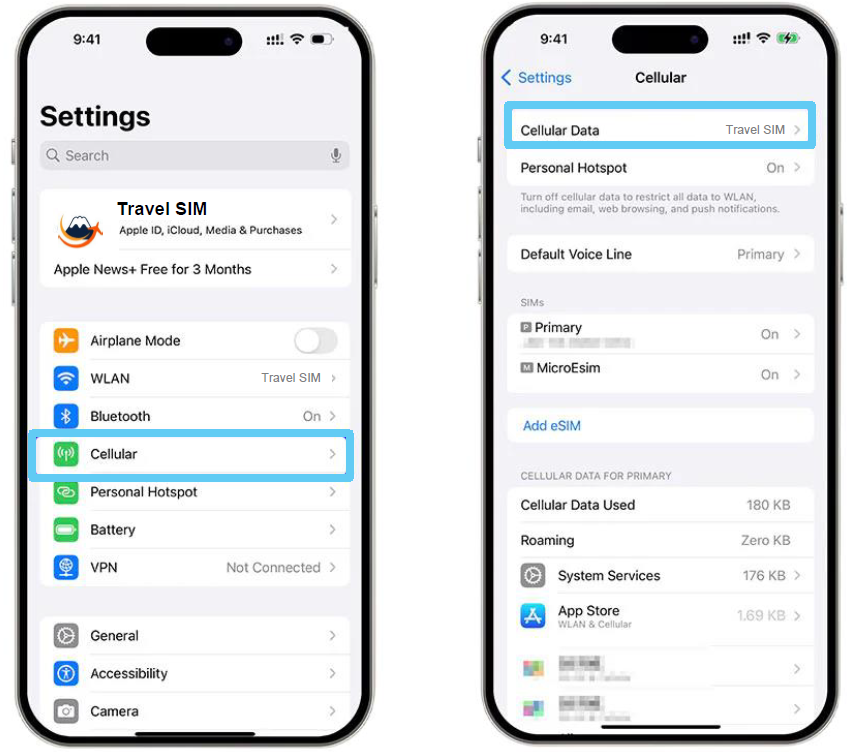
Möglicherweise werden auch die Standardleitungseinstellungen angezeigt.• Standardleitung>>Wählen Sie „Hauptleitung“.
• iMessage&FaceTime >> Wählen Sie „Hauptleitung“, um Ihre ursprüngliche Nummer für iMessage und FaceTime beizubehalten.
• Mobile Datennutzung>> Wählen Sie Ihre ursprüngliche SIM-Karte, wenn Sie Ihr Ziel noch nicht erreicht haben. Wählen Sie die neu hinzugefügte eSIM, sobald Sie Ihr Ziel erreicht haben. Aktivieren Sie „Mobile Datennutzung umschalten zulassen“.Hinweis: Bitte stellen Sie sicher, dass Sie die Travel eSIM als Standard-Mobilfunkdatenleitung einstellen, wenn Sie sie verwenden.
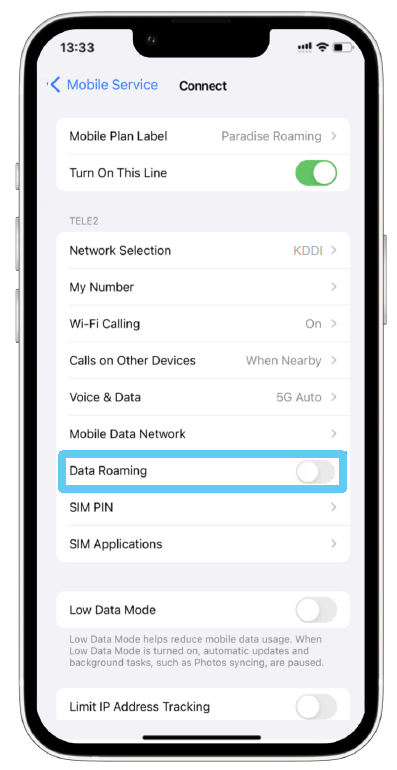
Internetverbindung (Roaming deaktivieren)
- Q: Was soll ich tun, wenn ich bei dem Versuch, eine eSIM zu aktivieren, die Fehlermeldung „eSIM kann nicht aktiviert werden“ erhalte?
Die Aktivierung wurde möglicherweise nicht abgeschlossen, da Sie nicht mit einem japanischen Mobilfunknetz verbunden sind.
Sie können die Aktivierung durchführen, während Sie mit einem japanischen Mobilfunknetz verbunden sind. Versuchen Sie daher bitte, die Aktivierung nach Ihrer Ankunft in Japan erneut durchzuführen. Achten Sie darauf, die Aktivierung nicht zu löschen. - Q: Ich möchte gerne das Start- und Enddatum der SIM-Karte wissen.
A: Die Nutzungsdauer der SIM-Karte beginnt mit dem ersten Tag, an dem sie mit dem japanischen Netz verbunden wird.
- Q: Ich würde gerne etwas über die Netzabdeckung des Mobilfunknetzes erfahren.
A: Wir haben eine Bevölkerungsabdeckungsrate von 99,9 % in 4G-Netzen und über 90 % in 5G-Netzen erreicht und decken damit ein großes Gebiet ab.
Gebietskarte | Gebiet | au - Q: Bezüglich Anfragen zu Änderungen und Stornierungen
A: Bitte wenden Sie sich an den Händler, bei dem Sie Ihren Kauf getätigt haben.
- Q: Bezüglich unserer Rückerstattungsrichtlinien
A: Bitte wenden Sie sich an den Händler, bei dem Sie Ihren Kauf getätigt haben.
- Q: Welches Netz nutzt die SIM-Karte?
A: Wir nutzen das Netzwerk von KDDI, einem japanischen Telekommunikationsunternehmen. Es bietet eine umfassende Abdeckung und stabile Verbindungen in ganz Japan.
- Q: Kann dieselbe eSIM auf mehreren Geräten verwendet werden?
A: Eine eSIM kann jeweils nur auf einem Gerät verwendet werden. Außerdem kann das Profil nur einmal heruntergeladen werden.
- Q: Verfügt es über eine Sprachfunktion (Telefonnummer)?
A: Dieser Dienst bietet nur Datenkommunikation. Sie können über Kommunikations-Apps (wie Messenger oder WhatsApp) Anrufe tätigen und Nachrichten senden.
- Q: Was ist eine eSIM?
A: Eine eSIM ist eine digitale SIM-Karte, die in ein Smartphone integriert ist.
Je nach Gerät ist eSIM möglicherweise nicht verfügbar. Bitte überprüfen Sie anhand der folgenden Liste, ob Ihr Modell kompatibel ist.Geräteliste
Apple
iPhone 17, 17 Pro, 17 Pro Max, 16, 16 Plus, 16 Pro, 16 Pro Max, 15, 15 Plus, 15 Pro, 15 Pro Max, 14, 14 Plus, 14 Pro, 14 Pro Max, 13, 13 mini, 13 Pro, 13 Pro Max, 12, 12 mini, 12 Pro, 12 Pro Max, SE2, SE3, 11, 11 Pro, 11 Pro Max, XS, XS Max, XR
iPad 9. Gen., 8. Gen., 7. Gen., mini 6. Gen., mini 5. Gen., Air 4. Gen., Air 3. Gen., 11-Zoll Pro 3. Gen., 2. Gen., 11-Zoll Pro, 12,9-Zoll Pro 5. Gen., 4. Gen., 3. Gen.
Arrows
A101 FC
ASUS
Asus ROG Phone 9, ROG 9 Pro, Zenfone 12 Ultra
DOOGEE
DOOGEE V30 eSIM 5G
Fairphone
Fairphone 4, 5, 6
Google
Pixel 2, 2 XL, 3, 3 XL, 3a, 3a XL, 4, 4 XL, 4a, 5, 5a, 6, 6 Pro, 6a, 7, 7 Pro, 7a, 8, 8 Pro, 8a, 9, 9 Pro, 9 Pro Fold, 9 Pro XL, 9a, 10, 10 Pro, 10 Pro Fold, 10 Pro XL, Fold
Hammer
Hammer Blade 3, Blade 5G, Construction, Explorer Pro
HONOR
Magic 4 Pro, 5 Pro, 6 Pro, 6 Pro RS, 7, 7 Lite, 7 Pro, 7 RS, V2, V3, Vs, 90, 200, 200 Pro, 400, 400 Pro
HTC
U12+
Huawei
Mate 40 Pro, P20, P40, P40 Pro, P40 4G, P50 Pro, Pura 70 Pro
Microsoft
Surface Duo, Duo 2
Motorola
Motorola Edge, Edge+, Edge 40 Neo, Edge 40 Pro, Edge 50 Fusion, Edge 50 Pro, Edge 50 Ultra, Edge 60, Edge 60 Fusion, Edge 60 Pro, Edge 2022, Edge 2023, Edge+ 2023, G34 5G, G35 5G, G52J 5G, G52J 5G II, G53 5G, G53J 5G, G53Y 5G, G54 5G, G55 5G, G75 5G, G84 5G, G85 5G, Power 5G (2024), Moto G Stylus 5G, G34, G35, Razr, Razr+, Razr 5G, Razr 40, 40 Ultra, 40s, Razr 2019, Razr 2022, Razr 2023, Razr 2024, Razr+ 2024, Razr 50 Ultra
myPhone
myPhone NOW eSIM
Nokia
G60, G60 5G, X30, XR21
Nuu
Nuu X5
Nothing
Nothing Phone 3, (3a) Pro
OnePlus
11 5G, 12 5G, 13, 13R, Open
Oppo
OPPO A55s, A55s 5G, Find N3, Find N3 Flip, X3, X3 Pro, X5, X5 Pro, X8, X8 Pro, X8 Ultra, Reno 5, Reno5a (eSIM), Reno 6 Pro 5G, Reno 7, Reno 9, Reno 11, Reno13, Reno13 Pro, Reno13 Pro 5G, Reno14, Reno14 5G, Reno14 Pro, Reno14 Pro 5G
OUKITEL
OUKITEL WP30 Pro, WP33 Pro
Poco
POCO M6 Pro 5G, M5, M5 Pro, F6, F6 Pro, F5, F5 Pro, X6 Pro 5G, X5 Pro 5G
Punkt.
Punkt. MC02
Rakuten
Rakuten Big, Big-S, Hand, Hand 5G, Mini
Realme
Realme 14, 14 Pro+ 5G, GT7
Redmi
Redmi Note 14 Pro, 14 Pro+, 14 Pro+ 5G, 13 Pro, Note 13 Pro+, Note 13 Pro 5G, 12 5G
Samsung
Galaxy A35 5G, A54 5G, A55 5G, A56 5G, Note 20, Note 20 5G, Note 20 Ultra, S9+, S20, S20+, S20 Ultra, S20 5G, S20+ 5G, S20 Ultra 5G, S21, S21+, S21 Ultra, S21 5G, S21+ 5G, S21 Ultra 5G, S22, S22+, S22 Ultra, S22 5G, S22+ 5G, S22 Ultra 5G, S23, S23+, S23 Ultra, S23 FE, S24, S24+, S24 Ultra, S25, S25+, S25 Ultra, S25 Edge, S25 Slim, XCover7, Z Flip, Z Flip 3 5G, Z Flip 4, Z Flip 5, Z Flip 6, Z Flip 7, Z Fold, Z Fold 2 5G, Z Fold 3 5G, Z Fold 4, Z Fold 5, Z Fold 6, Z Fold 7
Sharp
Aquos R7, R8, R8 Pro, R8s pro, R9, R9 Pro, Sense4 lite, Sense6, Sense6s, Sense7, Sense7 plus, Sense8, Simple Sumaho 6, Wish, Wish 2, Wish 3, Zero 6
Sony
Xperia 1 IV, 1 V, 1 VI, 5 IV, 5 V, 10 III Lite, 10 IV, 10 V, 10 VI, Ace III
Teracube
Teracube 2e
T-Mobile
REVVL 7, 7 Pro
TCL
TCL 40XL, 50 5G, 50 NXTPAPER 5G, 50 Pro NXTPAPER 5G
Vivo
Vivo X80 Pro, X90 Pro, X100 Pro, V29, V29 Lite, V29 Lite 5G (eSIM-Unterstützung nur für europäische Modelle), V40, V40 Lite, V40 SE, X200, X200 Pro, X Fold2, iQOO 12 Pro
Xiaomi
12T Pro, 13, 13 Lite, 13 Pro, 13T, 13T Pro, 14, 14 Pro, 14T, 14T Pro, 15, 15 Pro, 15 Ultra, 16, 16 Pro, 16 Pro Max, 16 Pro Mini, 16 Ultra, 17, 17 Pro, 17 Pro Max
ZTE
Axon 30 Ultra, Axon 40 Ultra, Axon 50 Ultra, Nubia Flip 5G, Nubia Flip 5Gs, Nubia Flip2 5G
Wichtige Hinweise
*1 Wenn dein Gerät nicht in der Liste aufgeführt ist, überprüfe bitte die EID, um die eSIM-Kompatibilität zu bestätigen.
*2 Dieses Produkt ist für die Verwendung mit Smartphones und Tablets konzipiert. Wir übernehmen keine Verantwortung für Probleme, die bei der Installation auf anderen Geräten auftreten.
*3 Auch bei den aufgelisteten Geräten kann die eSIM-Unterstützung je nach regionalem Modell variieren.
*4 Selbst bei den aufgelisteten Geräten kann die Aktivierung aufgrund der Kompatibilität mit dem KDDI-Netzwerk möglicherweise nicht erfolgen. Bitte überprüfe vor der Verwendung die Netzwerkkompatibilität.