
Três razões pelas quais somos escolhidos
Então, vamos começar a sua viagem pelo Japão. A comunicação estável através da rede KDDI irá acompanhá-lo durante toda a sua viagem.
Pode utilizar 5G na rede local do Japão.

A extensa rede da KDDI oferece conectividade estável onde quer que esteja.
Com dados móveis ilimitados, pode desfrutar de conectividade de alta velocidade sem se preocupar com o seu uso.
Três razões pelas quais somos escolhidos
Muito bem, vamos começar a nossa viagem pelo Japão.
A conexão de rede estável da KDDI irá acompanhá-lo durante toda a sua viagem.
Pode utilizar 5G na rede local do Japão.
A extensa rede da KDDI oferece conectividade estável onde quer que esteja.
Com dados móveis ilimitados, pode desfrutar de conectividade de alta velocidade sem se preocupar com o seu uso.
FAQ
- Q: Como instalar o eSIM
Para iPhone
Instale usando um código QR
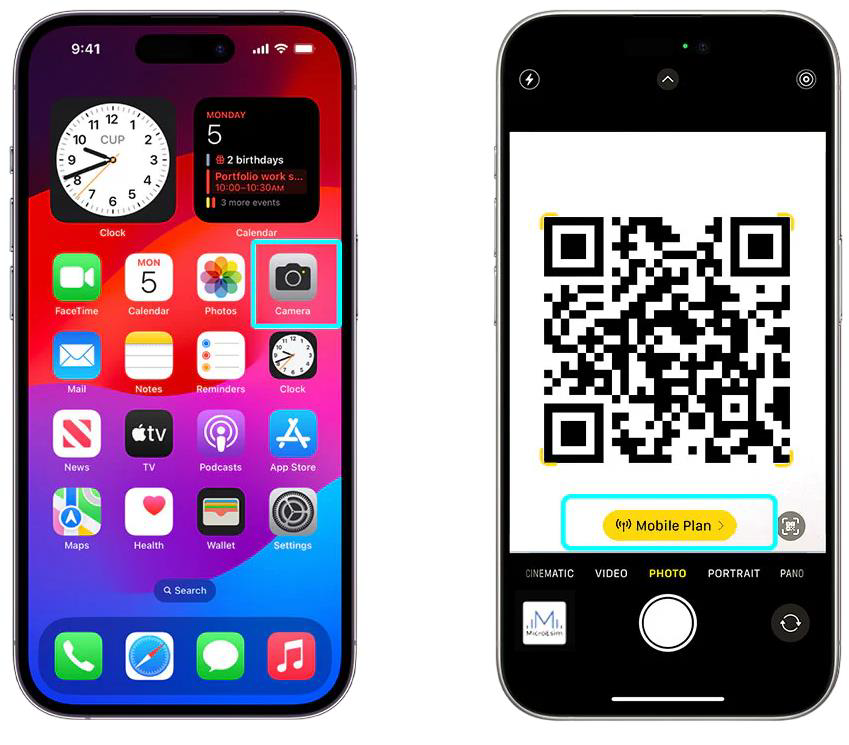
Método 1: Escaneie o código QR com a câmera do iPhone
Por favor, escaneie o código QR com a câmera.

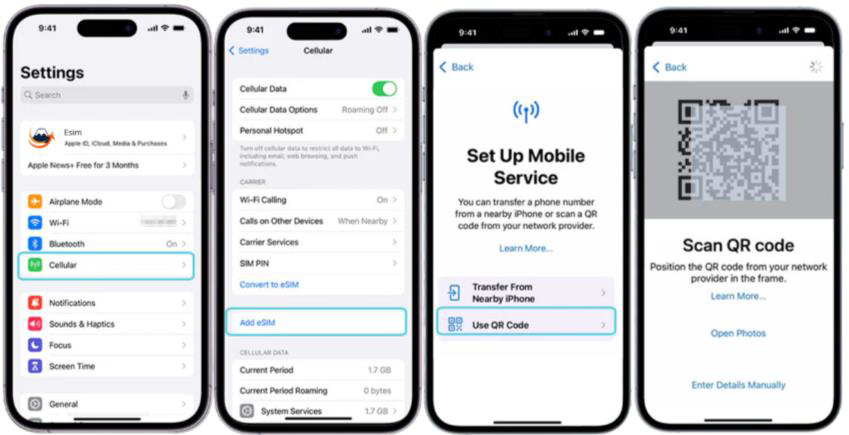
Método 2: Escaneie e adicione na página de configurações
STEPAbrir as configurações
Toca em “Configurações”>“Celular”>“Adicionar eSIM”>“Usar código QR”.STEPEscanear para adicionar
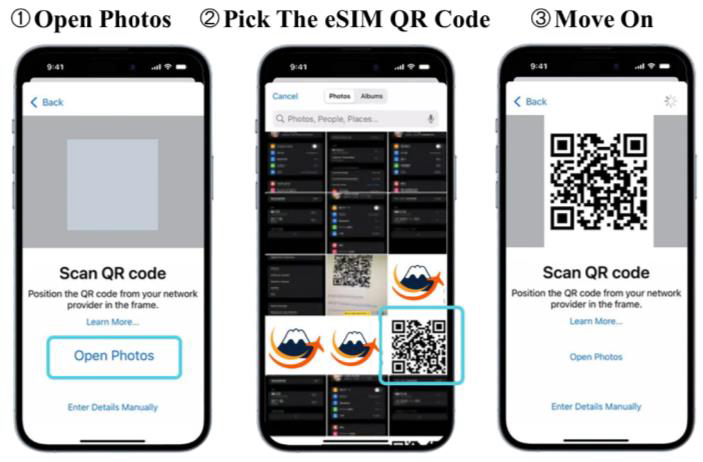
Usa a câmera do teu celular para escanear o código QR do eSIM que recebeste por e-mail.Método 3: Adicione o eSIM do aplicativo Fotos
STEPAbrir as configurações
Toca em “Configurações”>“Celular”>“Adicionar eSIM”>“Usar código QR”>“Abrir Fotos”.STEPSelecionar código QR do eSIM
Seleciona a foto do código QR do eSIM da tua galeria. O iPhone vai escanear o código QR e instalar o eSIM.Se você quiser instalar manualmente
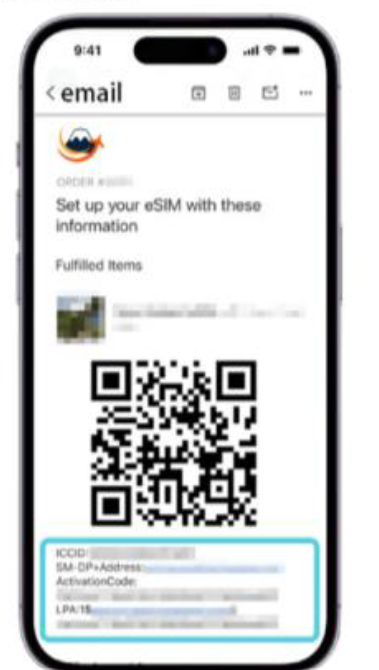
STEPVerificar e-mails da loja, etc.
Verifica o e-mail da loja que contém as informações do eSIM.STEPAbrir as configurações
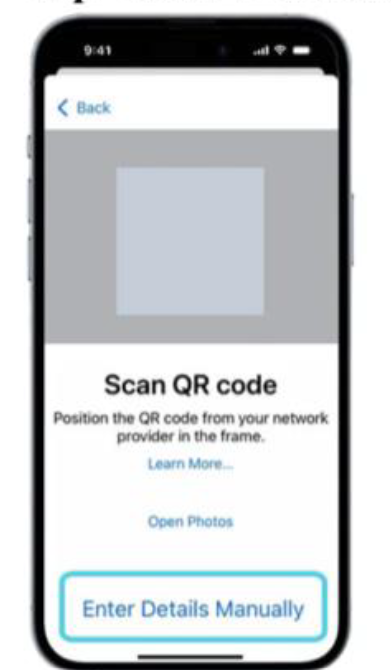
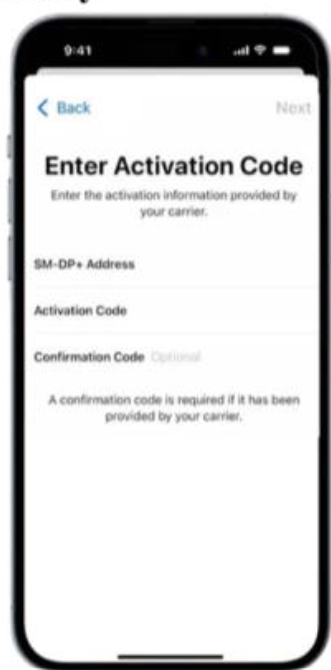
Toca em “Configurações”>“Celular”>“Adicionar eSIM”>“Usar código QR”>“Inserir informações manualmente”.STEPInserir código de ativação
Insere o “Endereço SM-DP” e o “Código de ativação” correspondentes. Certifica-te de que não incluis caracteres desnecessários, como espaços.Outros métodos de instalação do eSIM
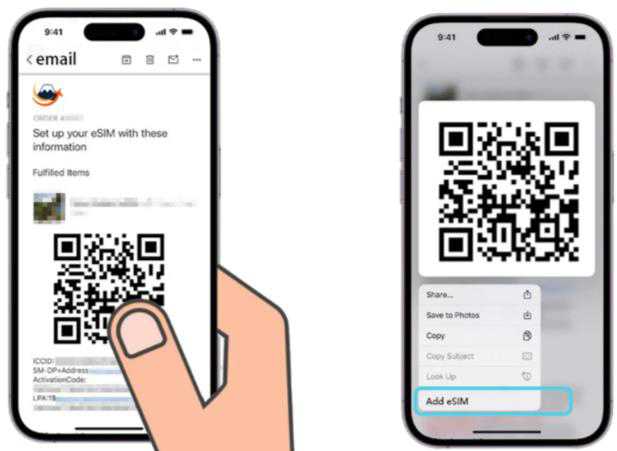
Pressione e segure o código QR do eSIM
Este método é compatível com iOS 17.4 e posterior. Após o pedido, a loja enviará informações sobre a instalação e ativação do eSIM por e-mail, etc. Pressione e segure o código QR do eSIM no e-mail e toque na opção “Adicionar eSIM” no pop-up.
Para Android
Instale usando um código QR
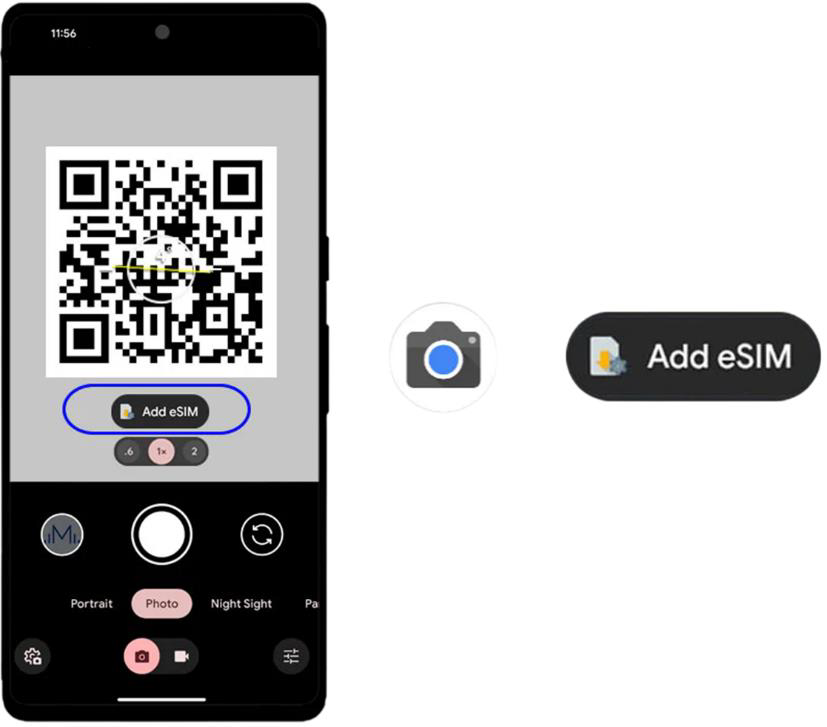
Método 1: Escaneie o código QR com a câmera do seu celular
Abra a câmera > Escaneie o código QR > Toque em Adicionar plano ao telefone.
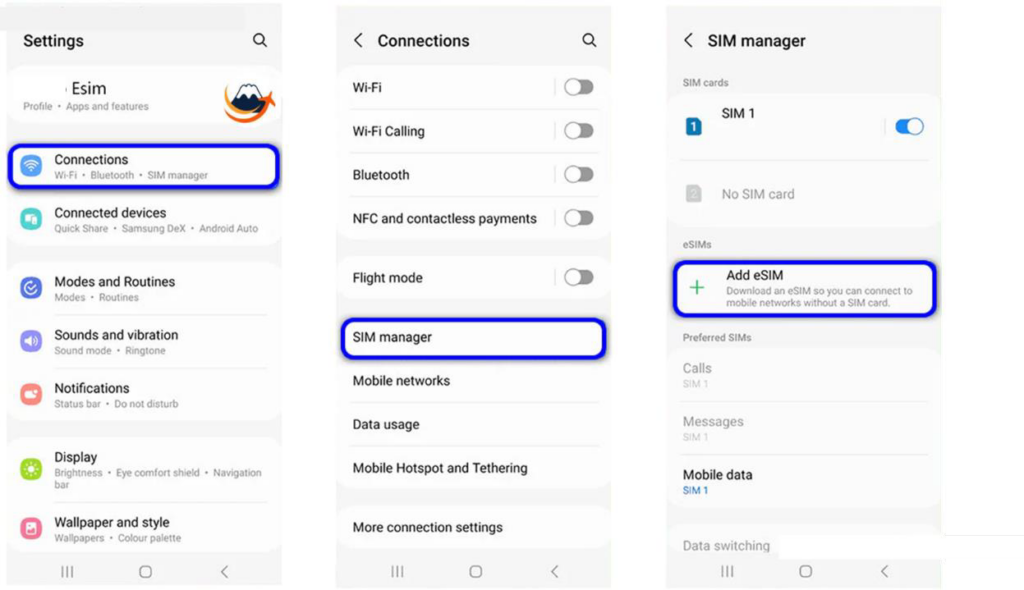
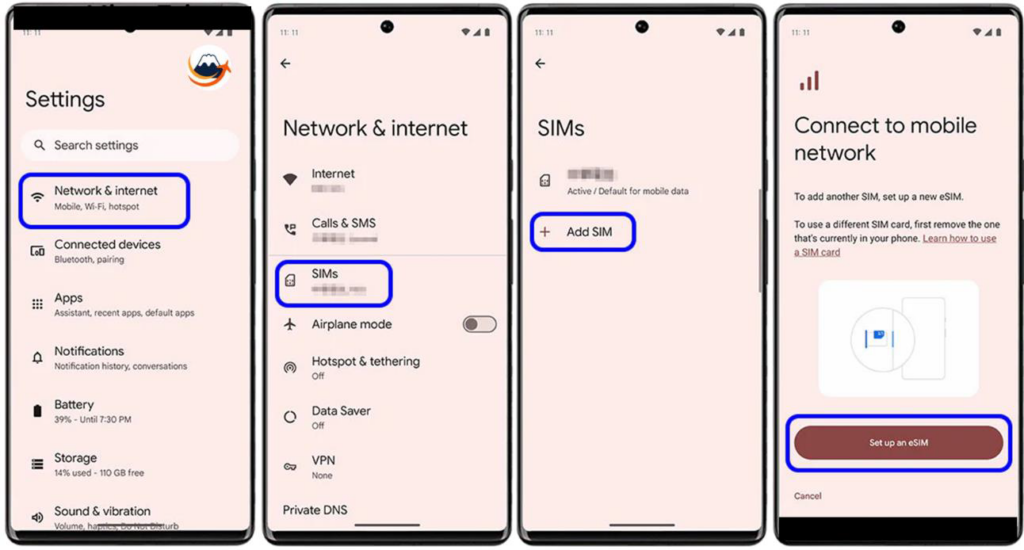
Método 2: Escaneie e adicione na página de configurações
STEPAbrir as configurações
・Samsung GalaxyToque em “Configurações” > “Conexões” > “Gerenciador de SIM” ou “Gerenciador de cartão SIM” > “Adicionar eSIM” ou “Adicionar plano móvel” > “Escanear código QR do provedor de serviços” ou “Escanear código QR da operadora” ou “Adicionar usando código QR”.
・Google Pixel
Toque no ícone + ao lado de “Configurações” > “Rede e Internet” > “Rede móvel” ou “SIM”.
・Outros smartphones Android
A exibição pode variar ligeiramente dependendo da marca e do modelo, mas é semelhante à adição de um eSIM a um smartphone Google Pixel ou Samsung Galaxy. Vá para [Configurações] > [Rede móvel] > [Lista de cartões SIM] > [Adicionar eSIM]. Ou clique em [+] nas configurações de rede móvel.
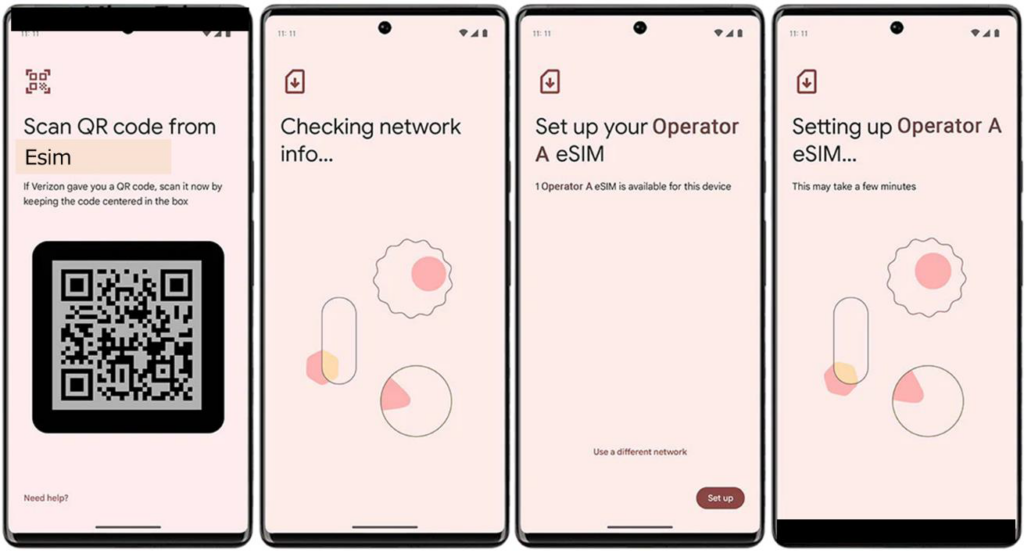
STEPEscanear o código QR
Toca em “Baixar um SIM em vez disso?” ou “Não tem um cartão SIM?”>“Avançar”. Usa a caixa de escaneamento para escanear o código QR do eSIM que recebeste por e-mail.Exemplo: Google Pixel
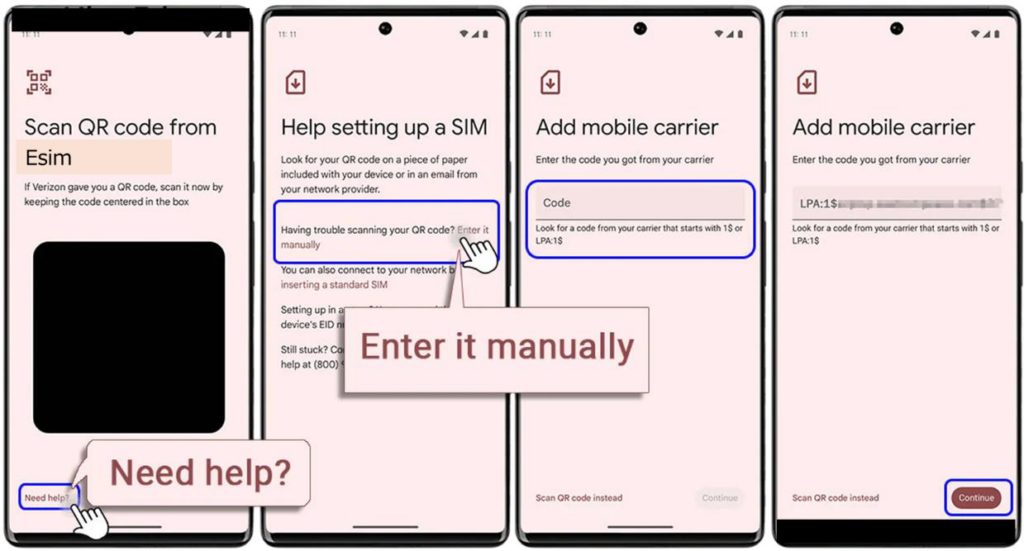
Instalação manual [Usando o código de ativação]
Notas
Mesmo que você não consiga configurar sua linha de comunicação, não exclua o código QR que você registrou. No caso de um eSIM, se você excluir o código QR que registrou, não poderá reconfigurá-lo com o mesmo código QR. - Q: Como verificar se restam perfis VPN
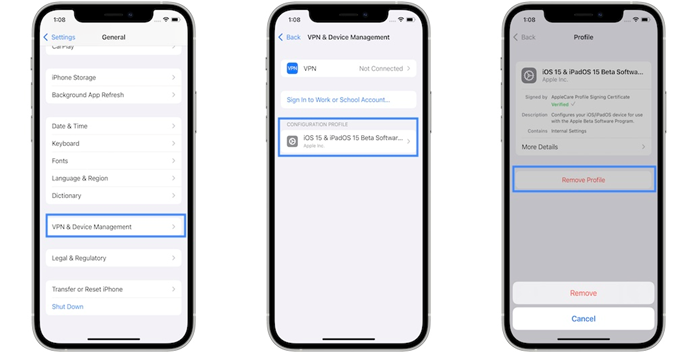
Siga estes passos para verificar se restam perfis VPN desnecessários.
STEPAbra o aplicativo de configurações
STEPRole para baixo e selecione “Geral”
STEPSelecione “VPN e gerenciamento de dispositivos”
STEPSe outros perfis permanecerem, exclua-os
STEPReinicie o dispositivo após a exclusão.
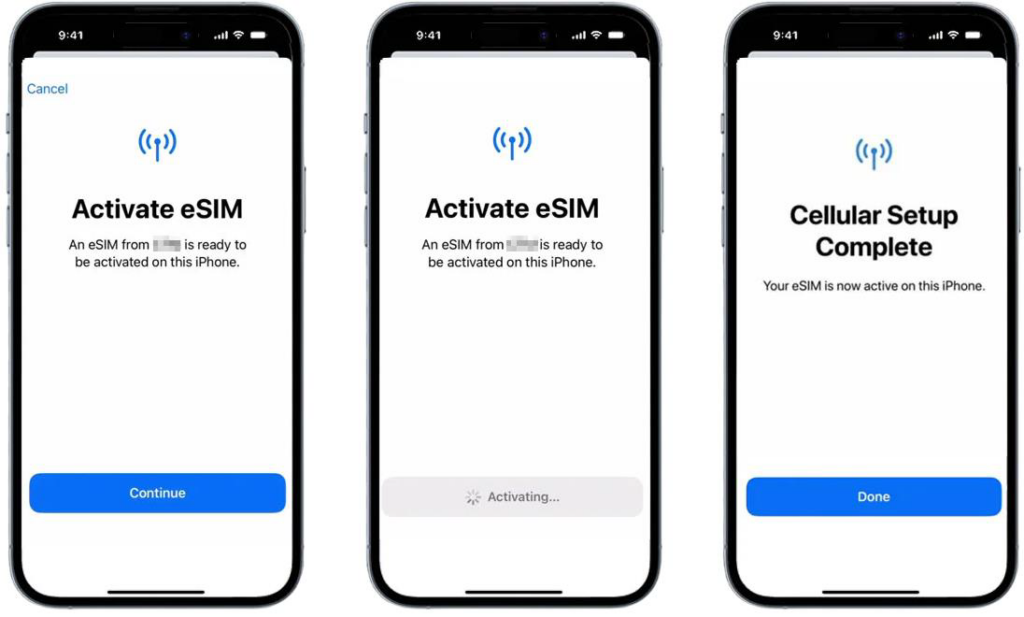
- Q: Como ativar o eSIMSTEP
Para ativar o eSIM, toque em “Continuar”
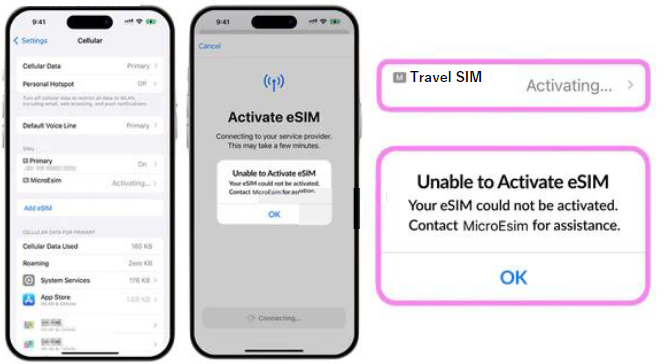
Ao usar um código QR ou instalar manualmente as informações do perfil eSIM, você será direcionado para a página de ativação do eSIM. Basta tocar em “Continuar” até que a ativação seja concluída.Como solucionar os problemas “Ativando…” e “Não foi possível ativar o eSIM”
Isso acontece quando você ainda não chegou ao seu destino e não tem uma rede compatível para ativar o Travel eSIM. Como você não chegou ao seu destino, não consegue se conectar e, após cerca de 10 minutos, você verá a mensagem “Não foi possível ativar o eSIM”. Neste ponto, desligue o eSIM e ligue-o novamente quando chegar ao seu destino. Você também pode reiniciar seu celular para acelerar o processo, mas lembre-se de desligar o eSIM após a reinicialização.
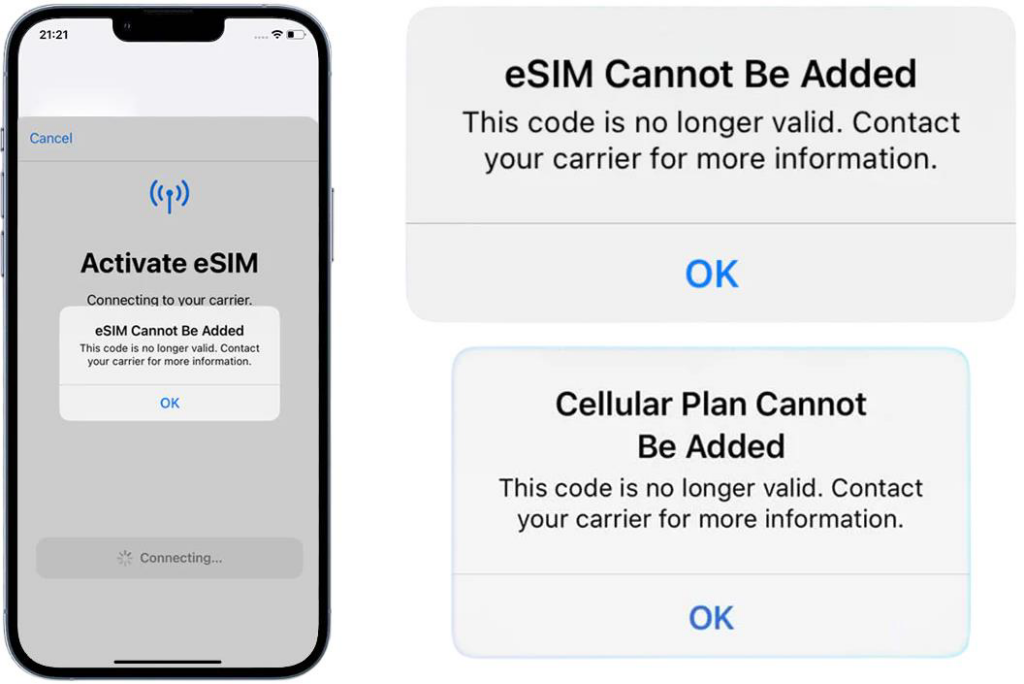
Dependendo do ambiente de rádio, o eSIM instalado pode exibir “Ativando…” se não houver uma rede compatível.Como solucionar o problema “Este código não é mais válido”
Você pode encontrar o erro: “Não é possível adicionar o eSIM. Este código não é mais válido.” Na maioria dos casos, o eSIM já foi adicionado ao seu smartphone e pode ser verificado na lista de SIMs.
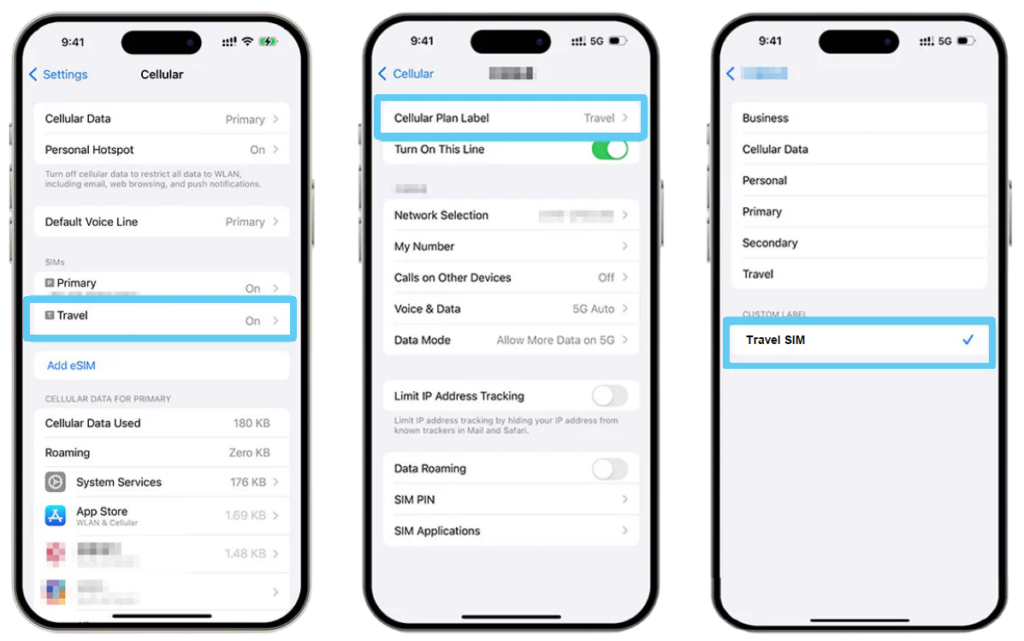
STEPDefinir o rótulo do eSIM
Depois de ativar o eSIM, normalmente você verá a página de configurações da lista de SIMs. O eSIM recém-adicionado aparecerá na parte inferior da lista e geralmente terá um rótulo predefinido, como “Viagem”, por padrão. Se precisar de um rótulo diferente, você sempre pode personalizá-lo. Basta selecionar o eSIM correspondente e renomeá-lo de acordo com sua preferência. Digite um rótulo personalizado para este plano eSIM no espaço em branco com o rótulo “RÓTULO PERSONALIZADO”.STEPDefinir linha padrão e dados de celular
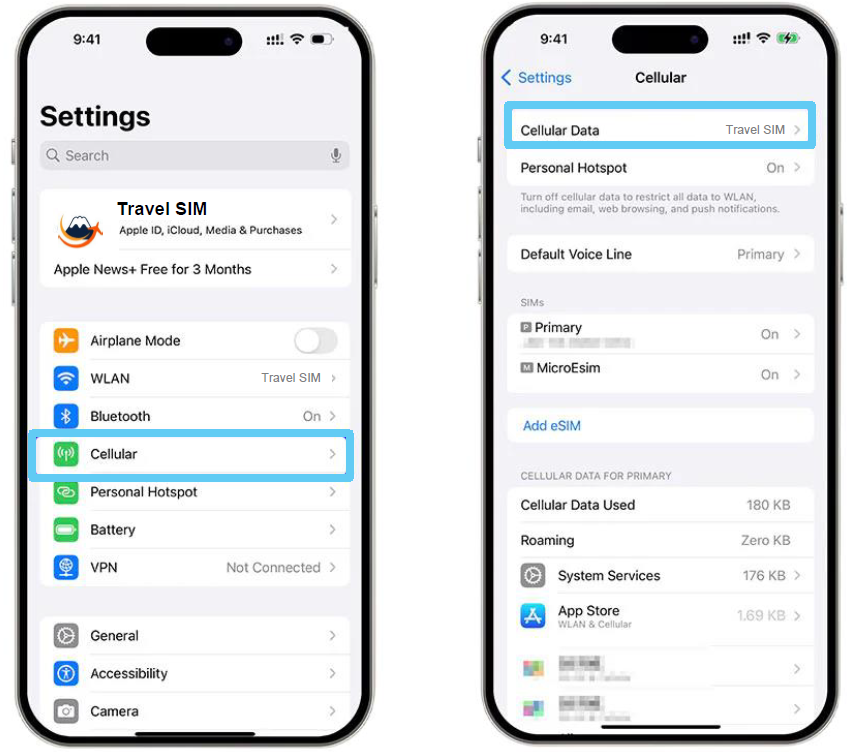
As configurações de linha padrão também podem ser exibidas.• Linha padrão>>Selecione “Linha principal”.
• iMessage&FaceTime >> Selecione “Linha principal” para manter seu número original para iMessage e FaceTime.
• Dados móveis>> Se você ainda não chegou ao seu destino, selecione seu cartão SIM original. Depois de chegar ao seu destino, selecione o eSIM recém-adicionado. Certifique-se de ativar “Permitir troca de dados móveis”.Atenção: Certifique-se de definir o Travel eSIM como sua linha de dados móveis/celulares padrão ao usá-lo.
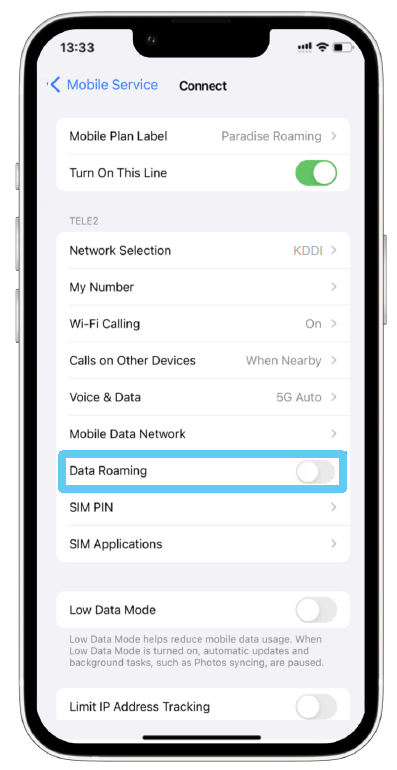
Conexão com a Internet (desative o roaming)
- Q: O que devo fazer se receber a mensagem de erro “Não é possível ativar o eSIM” ao tentar ativar um eSIM?
Sua ativação pode não ter sido concluída porque você não está conectado a uma rede móvel japonesa.
Você pode realizar a ativação enquanto estiver conectado a uma rede móvel japonesa, portanto, tente ativar novamente após chegar ao Japão. Tome cuidado para não excluí-lo. - Q: Gostaria de saber as datas de início e término do SIM
A: O período de uso do SIM começa a partir do primeiro dia em que ele se conecta a uma rede japonesa.
- Q: Gostaria de saber mais sobre a área de cobertura da rede móvel.
A: Alcançamos uma taxa de cobertura populacional de 99,9% em redes 4G e mais de 90% em redes 5G, cobrindo uma ampla área.
Mapa da Área | Área | au - Q: Sobre consultas sobre alterações e cancelamentos
A: Entre em contato com o revendedor onde você fez a compra.
- Q: Sobre nossa política de reembolso
A: Entre em contato com o revendedor onde você fez a compra.
- Q: Qual rede o cartão SIM utiliza?
A: Utilizamos a rede da KDDI, uma empresa japonesa de telecomunicações. Ela oferece ampla cobertura e conectividade estável em todo o Japão.
- Q O mesmo eSIM pode ser usado em vários dispositivos?
A: Um eSIM só pode ser usado em um dispositivo por vez. Além disso, o perfil só pode ser baixado uma vez.
- Q: Possui funcionalidade de voz (número de telefone)?
A: Este serviço fornece apenas comunicação de dados. Você pode fazer chamadas e enviar mensagens por meio de aplicativos de comunicação (como Messenger ou WhatsApp).
- Q: O que é um eSIM?
A: Um eSIM é um SIM digital integrado a um smartphone.
Dependendo do dispositivo, o eSIM pode não estar disponível. Verifique a lista abaixo para confirmar se o seu modelo é compatível.Lista de Dispositivos
Apple
iPhone 17, 17 Pro, 17 Pro Max, 16, 16 Plus, 16 Pro, 16 Pro Max, 15, 15 Plus, 15 Pro, 15 Pro Max, 14, 14 Plus, 14 Pro, 14 Pro Max, 13, 13 mini, 13 Pro, 13 Pro Max, 12, 12 mini, 12 Pro, 12 Pro Max, SE2, SE3, 11, 11 Pro, 11 Pro Max, XS, XS Max, XR
iPad 9ª geração, 8ª geração, 7ª geração, mini 6ª geração, mini 5ª geração, Air 4ª geração, Air 3ª geração, 11 polegadas Pro 3ª geração, 2ª geração, 11 polegadas Pro, 12,9 polegadas Pro 5ª geração, 4ª geração, 3ª geração
Arrows
A101 FC
ASUS
Asus ROG Phone 9, ROG 9 Pro, Zenfone 12 Ultra
DOOGEE
DOOGEE V30 eSIM 5G
Fairphone
Fairphone 4, 5, 6
Google
Pixel 2, 2 XL, 3, 3 XL, 3a, 3a XL, 4, 4 XL, 4a, 5, 5a, 6, 6 Pro, 6a, 7, 7 Pro, 7a, 8, 8 Pro, 8a, 9, 9 Pro, 9 Pro Fold, 9 Pro XL, 9a, 10, 10 Pro, 10 Pro Fold, 10 Pro XL, Fold
Hammer
Hammer Blade 3, Blade 5G, Construction, Explorer Pro
HONOR
Magic 4 Pro, 5 Pro, 6 Pro, 6 Pro RS, 7, 7 Lite, 7 Pro, 7 RS, V2, V3, Vs, 90, 200, 200 Pro, 400, 400 Pro
HTC
U12+
Huawei
Mate 40 Pro, P20, P40, P40 Pro, P40 4G, P50 Pro, Pura 70 Pro
Microsoft
Surface Duo, Duo 2
Motorola
Motorola Edge, Edge+, Edge 40 Neo, Edge 40 Pro, Edge 50 Fusion, Edge 50 Pro, Edge 50 Ultra, Edge 60, Edge 60 Fusion, Edge 60 Pro, Edge 2022, Edge 2023, Edge+ 2023, G34 5G, G35 5G, G52J 5G, G52J 5G II, G53 5G, G53J 5G, G53Y 5G, G54 5G, G55 5G, G75 5G, G84 5G, G85 5G, Power 5G (2024), Moto G Stylus 5G, G34, G35, Razr, Razr+, Razr 5G, Razr 40, 40 Ultra, 40s, Razr 2019, Razr 2022, Razr 2023, Razr 2024, Razr+ 2024, Razr 50 Ultra
myPhone
myPhone NOW eSIM
Nokia
G60, G60 5G, X30, XR21
Nuu
Nuu X5
Nothing
Nothing Phone 3, (3a) Pro
OnePlus
11 5G, 12 5G, 13, 13R, Open
Oppo
OPPO A55s, A55s 5G, Find N3, Find N3 Flip, X3, X3 Pro, X5, X5 Pro, X8, X8 Pro, X8 Ultra, Reno 5, Reno5a (eSIM), Reno 6 Pro 5G, Reno 7, Reno 9, Reno 11, Reno13, Reno13 Pro, Reno13 Pro 5G, Reno14, Reno14 5G, Reno14 Pro, Reno14 Pro 5G
OUKITEL
OUKITEL WP30 Pro, WP33 Pro
Poco
POCO M6 Pro 5G, M5, M5 Pro, F6, F6 Pro, F5, F5 Pro, X6 Pro 5G, X5 Pro 5G
Punkt.
Punkt. MC02
Rakuten
Rakuten Big, Big-S, Hand, Hand 5G, Mini
Realme
Realme 14, 14 Pro+ 5G, GT7
Redmi
Redmi Note 14 Pro, 14 Pro+, 14 Pro+ 5G, 13 Pro, Note 13 Pro+, Note 13 Pro 5G, 12 5G
Samsung
Galaxy A35 5G, A54 5G, A55 5G, A56 5G, Note 20, Note 20 5G, Note 20 Ultra, S9+, S20, S20+, S20 Ultra, S20 5G, S20+ 5G, S20 Ultra 5G, S21, S21+, S21 Ultra, S21 5G, S21+ 5G, S21 Ultra 5G, S22, S22+, S22 Ultra, S22 5G, S22+ 5G, S22 Ultra 5G, S23, S23+, S23 Ultra, S23 FE, S24, S24+, S24 Ultra, S25, S25+, S25 Ultra, S25 Edge, S25 Slim, XCover7, Z Flip, Z Flip 3 5G, Z Flip 4, Z Flip 5, Z Flip 6, Z Flip 7, Z Fold, Z Fold 2 5G, Z Fold 3 5G, Z Fold 4, Z Fold 5, Z Fold 6, Z Fold 7
Sharp
Aquos R7, R8, R8 Pro, R8s pro, R9, R9 Pro, Sense4 lite, Sense6, Sense6s, Sense7, Sense7 plus, Sense8, Simple Sumaho 6, Wish, Wish 2, Wish 3, Zero 6
Sony
Xperia 1 IV, 1 V, 1 VI, 5 IV, 5 V, 10 III Lite, 10 IV, 10 V, 10 VI, Ace III
Teracube
Teracube 2e
T-Mobile
REVVL 7, 7 Pro
TCL
TCL 40XL, 50 5G, 50 NXTPAPER 5G, 50 Pro NXTPAPER 5G
Vivo
Vivo X80 Pro, X90 Pro, X100 Pro, V29, V29 Lite, V29 Lite 5G (apenas o modelo europeu é compatível com eSIM), V40, V40 Lite, V40 SE, X200, X200 Pro, X Fold2, iQOO 12 Pro
Xiaomi
12T Pro, 13, 13 Lite, 13 Pro, 13T, 13T Pro, 14, 14 Pro, 14T, 14T Pro, 15, 15 Pro, 15 Ultra, 16, 16 Pro, 16 Pro Max, 16 Pro Mini, 16 Ultra, 17, 17 Pro, 17 Pro Max
ZTE
Axon 30 Ultra, Axon 40 Ultra, Axon 50 Ultra, Nubia Flip 5G, Nubia Flip 5Gs, Nubia Flip2 5G
Notas importantes
*1 Se o seu dispositivo não estiver na lista, verifique o EID para confirmar a compatibilidade com eSIM.
*2 Este produto foi projetado para uso em smartphones e tablets. Não nos responsabilizamos por problemas que possam surgir ao instalar em outros dispositivos.
*3 Mesmo para dispositivos listados, a compatibilidade com eSIM pode variar dependendo do modelo regional.
*4 Mesmo para dispositivos listados, a ativação pode não ser possível devido à compatibilidade com a rede KDDI. Verifique a compatibilidade de rede antes de usar.